新闻资讯
怎样把一本书扫描到电脑里?有哪些设备推荐?

怎样把一本书扫描到电脑里?有哪些设备推荐?也就是说,要把一本书变成一个电子书,可以在电脑或手机上观看。现在是数字时代,要想把一本书扫描到电脑里,真的太简单了。我们不用花钱购买扫描仪,直接通过手机就能轻松做到。现在的手机,很多都自带有扫描的功能,通过手机的扫描功能,我们就可以把一本书扫描成电子书。

这里以华为手机为例,我们在华为手机的桌面上找到“备忘录”app,如果没有找到,可以到“华为应用”文件夹里找一下,一般都放在这个文件夹里。
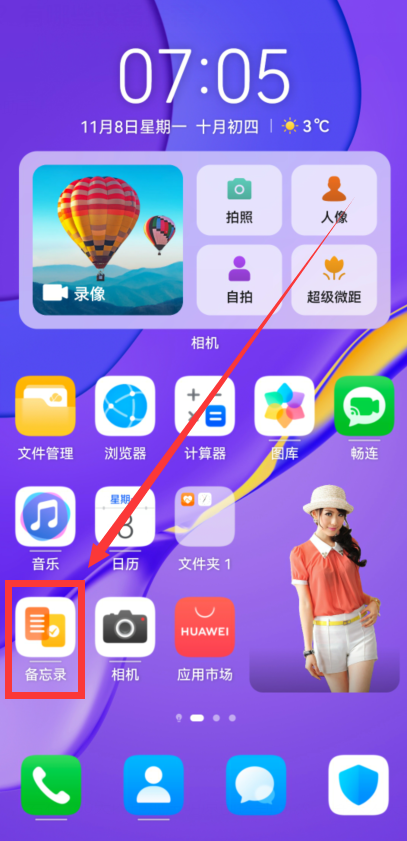
打开这个备忘录app,点击底部导航中的“笔记”按钮,进入笔记界面(如下图)。
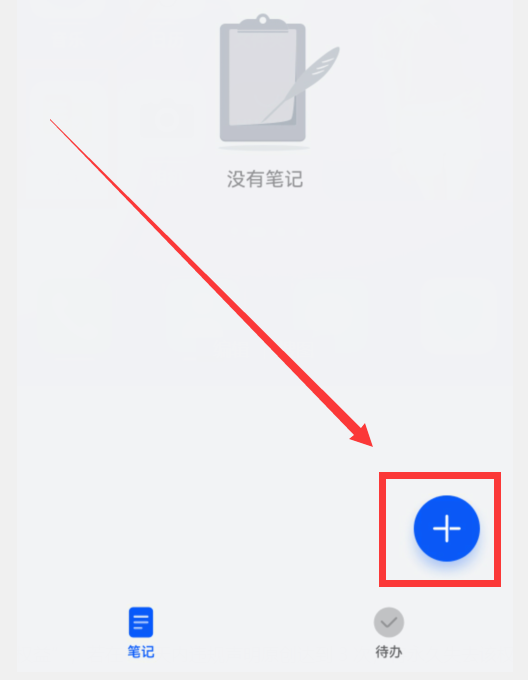
然后点击右下角的加号按钮,这时,就会进入笔记编辑界面(如下图)。
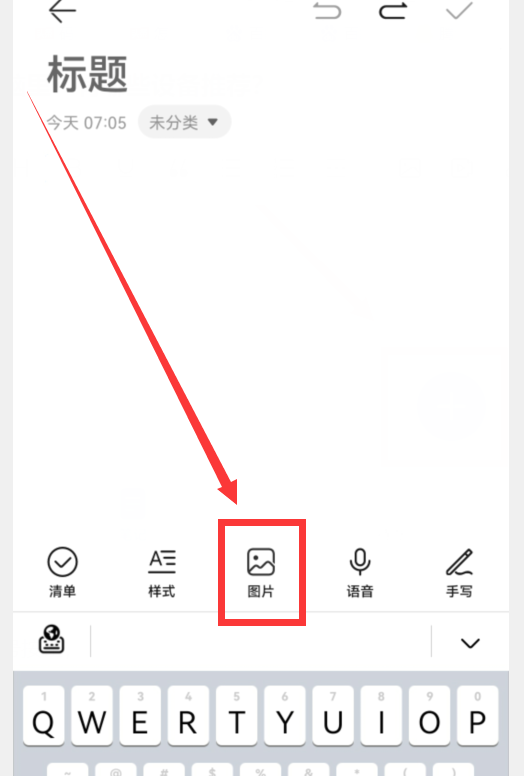
在这个笔记编辑界面,我们可以看到5个按钮:清单、样式、图片、语音、手写。这里我们点击“图片”按钮(如上图),这时,屏幕底部会弹出一个弹窗,上面有4个选项(如下图)。
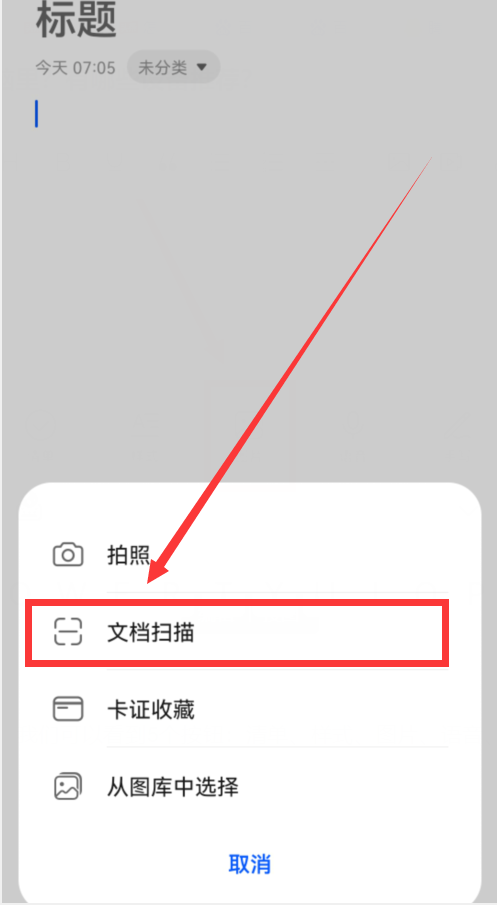
我们点击“文档扫描”选项,就会进入备忘录的扫描界面(如下图),把手机的相机对准我们要扫描的书,下图中的蓝色边框对准书本的书页,把需要扫描的文字包括在蓝色边框的里面(如下图)。
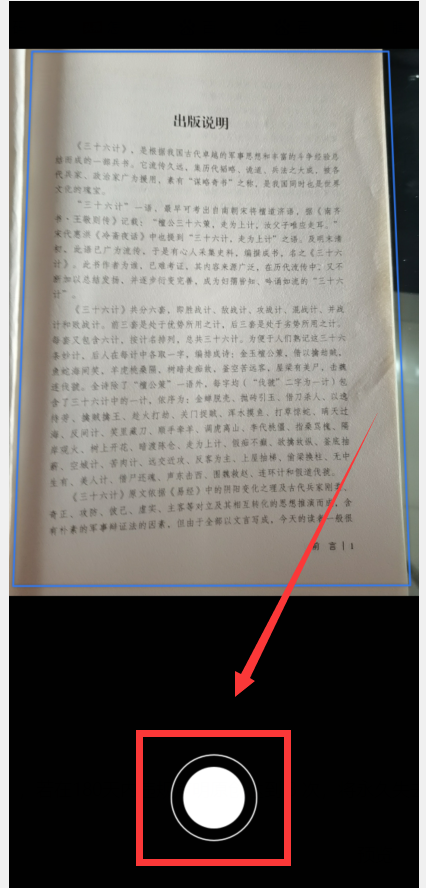
然后点击底部的拍照按钮,就会把书本文字暂存为一个图片。我们可以连续拍摄多张,一直把书本的所有页面都扫描完成。我在这里连续拍摄了3张书面(如下图)。
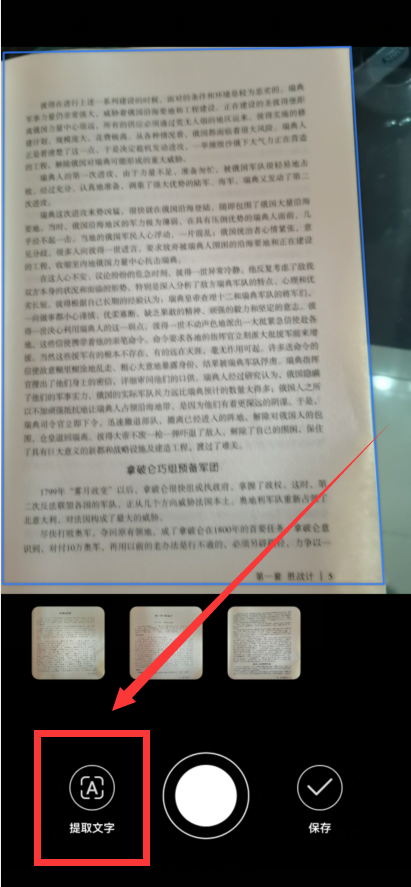
扫描完成后,我们点击右下角的“提取文字”按钮(如上图),手机就会提取刚刚扫描下来的图片中的所有文字,因为我扫描了3张页面,所以右下角显示为3(如下图)。
然后点击“保存”按钮,底部会弹出一个新弹窗。
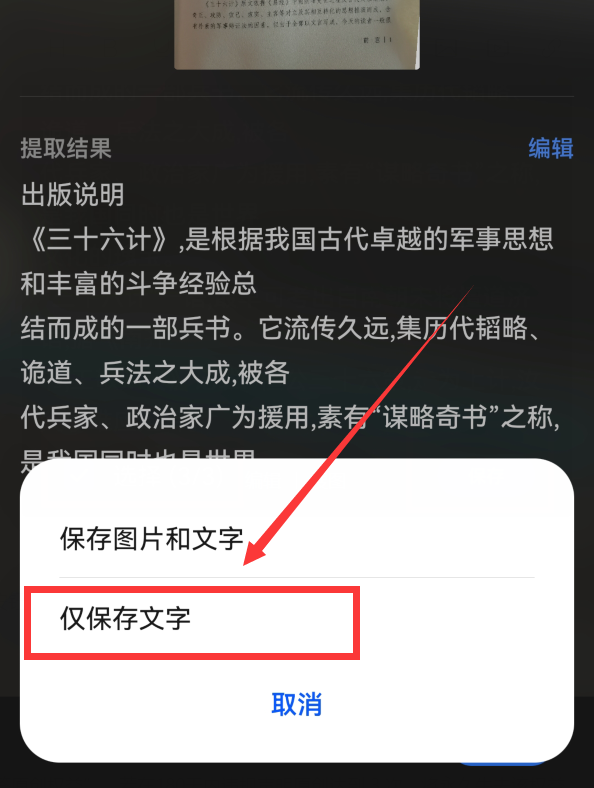
点击“仅保存文字”选项,这3张书本页面上的文字就全提取到备忘录的笔记里了(如下图)。
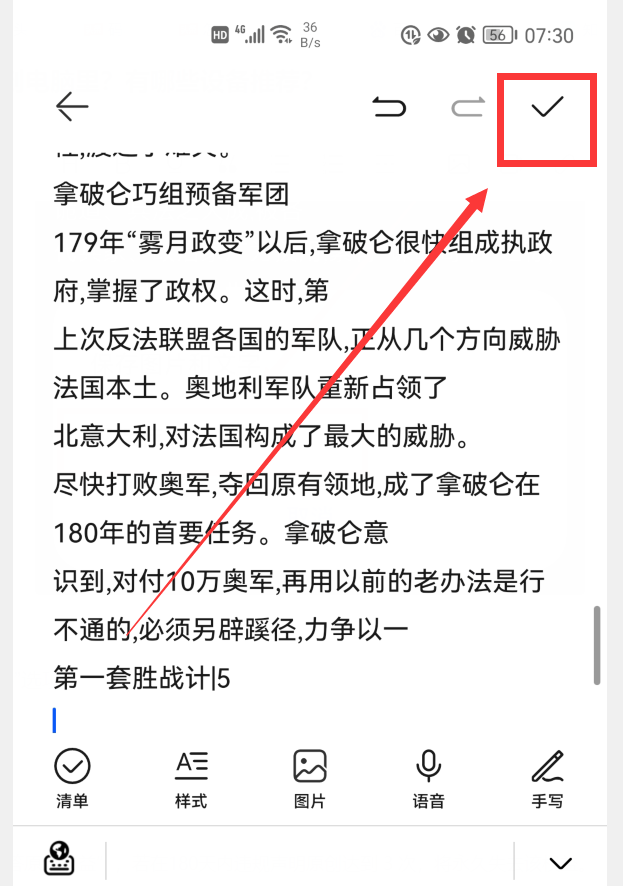
我们点击右上角的对号按钮,就保存到备忘录里了。
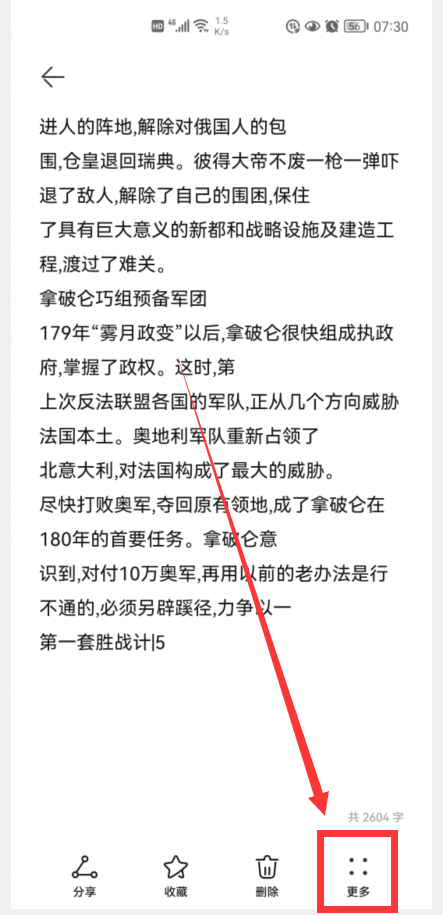
这个时候,这些被扫描的文字,还只能在备忘录时查看,并不是可以移动的电子书。我们还需要点击右下角的“更多”按钮(如上图)。
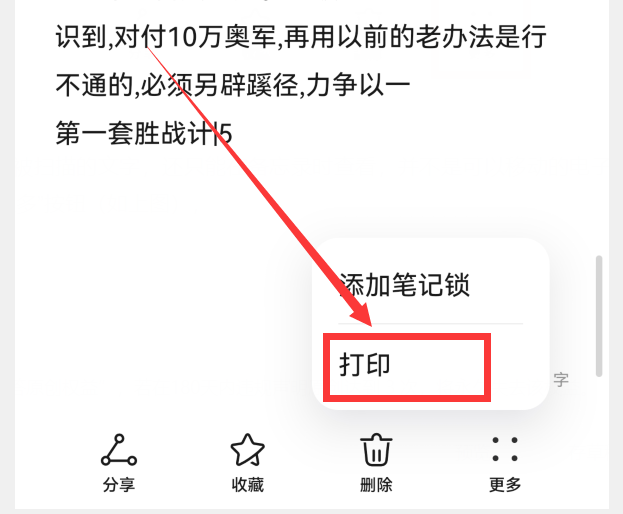
这时,会弹出一个小弹窗,我们点击“打印”选项,就会进入“打印预览”界面。
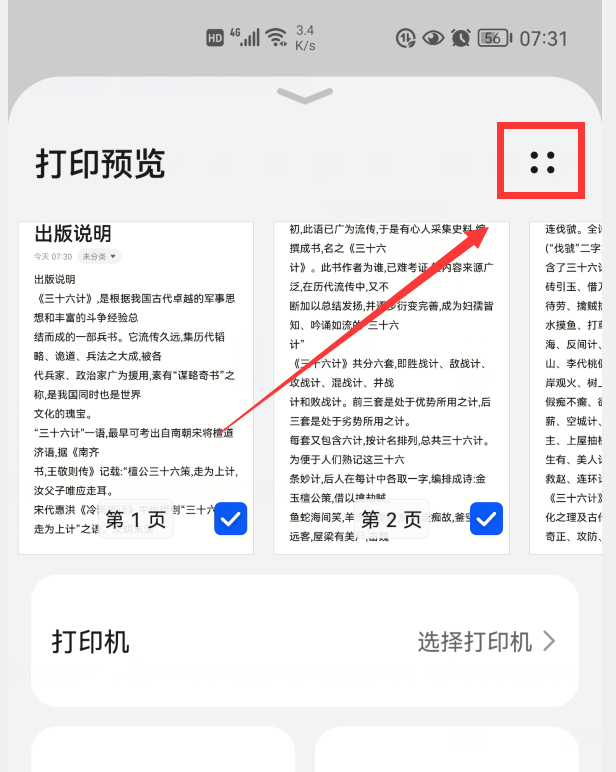
我们不是为了打印,而是要保存为电子书,所以,我们点击右上角的4个点(如上图),就会弹出一个小弹窗,有2个选项:保存为PDF、文档格式转换授权。
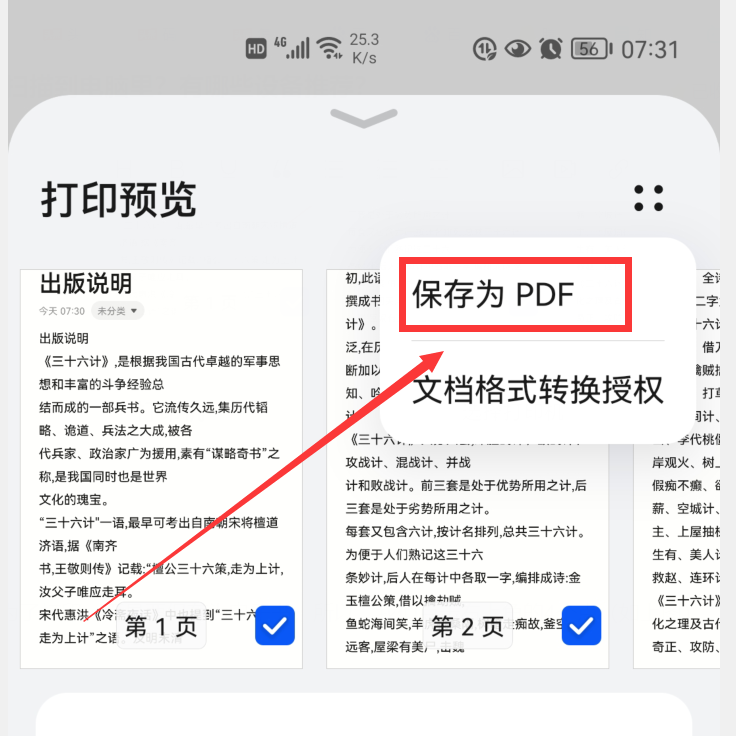
我们点击“保存为PDF”选项,就会进入保存界面(如下图)。
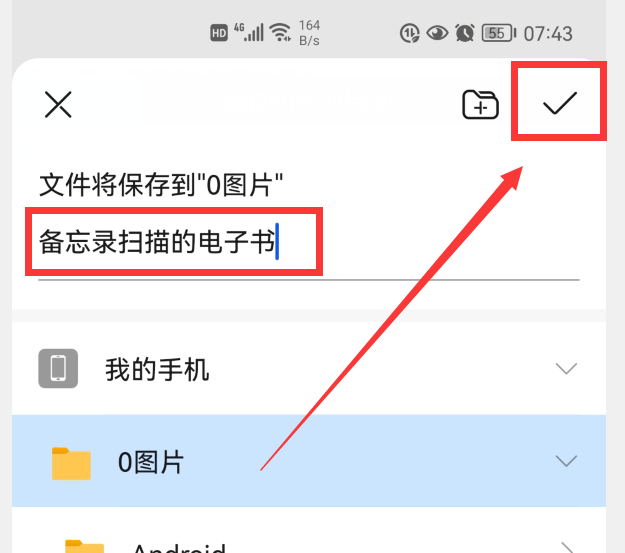
这里,我们可以给电子书起一个名字,我这里取名为“备忘录扫描的电子书”,然后点击右上角的对号,就把这个电子书保存到手机的文件夹里了。
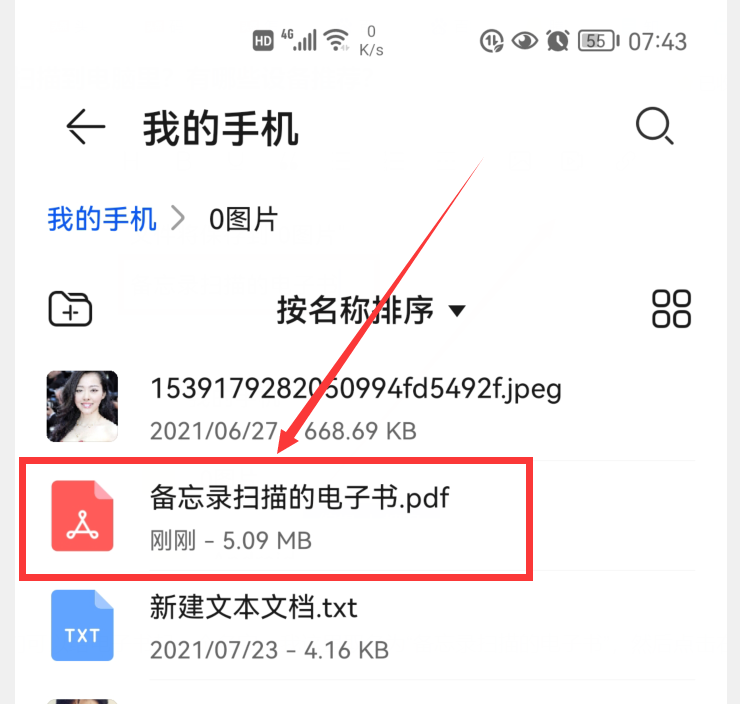
在这个文件夹,我们就可以看到一个“备忘录扫描的电子书”的PDF文件(如上图),这就是我们刚刚扫描完成的电子书,打开它就可以直接浏览,也可以把它拷贝到电脑、平板或其它手机上观看。
- 头条资讯
-
 深圳移动FTTR套餐有哪些优势和弊端2025-02-26
关键词: 深圳移动FTTR套餐 阅读(1193)
-
 深圳联通FTTR套餐有哪些优势和弊端2025-02-26
关键词: 深圳联通FTTR套餐 阅读(1099)
-
 深圳电信FTTR套餐有哪些优势和弊端2025-02-26
关键词: 深圳电信FTTR套餐 阅读(851)
-
 北京电信FTTR宽带2025-02-13
关键词: 阅读(558)
-
 情人节送什么礼物好,来个手机靓号给Ta个惊喜2025-02-13
关键词: 阅读(1793)
-
 电信优享版49元套餐资费详情2025-02-13
关键词: 电信新星卡 电信19元流量卡套餐 阅读(1909)
-
 联通卡19元无限流量卡,真的有吗?2024-11-14
关键词: 联通卡19元无限流量卡 阅读(9688)
-
 如何查询手机号归属地-(在线查询)2024-11-08
关键词: 阅读(3538)
-
 2024北京电信宽带套餐价格表 北京电信宽带套餐价格表2024年2024-11-08
关键词: 北京电信宽带 电信宽带办理电话 电信宽带套餐2024 阅读(12503)
-
 哪个网站可以查手机运营商名称以及归属地2024-11-08
关键词: 阅读(2294)